Tu aplicación ya manda correos desde tu dominio. Un cliente recibe uno, pulsa responder, escribe “hola, tengo una duda”… ¿y a dónde llega esa respuesta? A ningún lado. Cae al vacío. Y lo peor: el cliente cree que te escribió a ti y se queda esperando una contestación que no va a llegar nunca.
Este es el agujero que casi nadie ve cuando pasa de “tener un proyecto” a “tener un negocio”. En esta guía lo tapamos: montamos un buzón profesional de verdad con tu dominio, con alias ilimitados y la opción de responder desde la dirección correcta — todo pagando un solo asiento.
TL;DR
- Enviar y recibir son dos servicios distintos. El que manda tus correos automáticos NO es un buzón.
- Con un solo usuario de pago puedes tener todas las direcciones que quieras (
ventas@,soporte@,contacto@…) como alias.- Recibir por alias no basta: hay que activar “enviar como” para responder desde cada dirección.
- La entregabilidad (que no caigas en spam) se resuelve con tres apuntes DNS: SPF, DKIM y DMARC.
- Verifica siempre de ida y vuelta: enviar y que llegue no demuestra que puedas recibir.
El problema: un cartero no es una oficina de correos
Cuando conectaste el servicio que envía los correos de tu app (el de “recupera tu contraseña”, “tu pedido va en camino”, etc.) contrataste algo que hace una cosa muy bien: repartir cartas a nombre de tu dominio. Es un cartero: sale, entrega y vuelve.
Recibir es un oficio completamente distinto. Hace falta un buzón con tu nombre en la puerta y alguien que lo abra. Tu dominio tiene repartidor, pero no tiene buzón. Y cuesta verlo porque toda la vida hemos usado el correo como algo de ida y vuelta; en software, una dirección puede ser solo de envío, o de envío y recepción.
Hay además una segunda razón, y es de negocio: cómo te ven. Si tu app escribe desde no-reply@tudominio.com pero luego tú contestas desde una cuenta gratuita con tu nombre y unos números, el cliente lo nota. Es el camión de mudanzas rotulado con un correo gratis: si no invirtieron ni en un dominio serio, ¿por qué me voy a fiar?
Las tres piezas del correo de tu negocio
A partir de aquí, tu correo tiene tres piezas y cada una hace su trabajo:
| Pieza | Qué hace | Estado |
|---|---|---|
| 1. El cartero (envío) | Manda los correos automáticos de tu app | Ya lo tienes |
| 2. El buzón (recepción) | Una bandeja real con tu dominio donde aterrizan las respuestas | Lo montamos hoy |
| 3. El asistente (gestión) | La IA que lee, resume y te deja las respuestas listas | El siguiente paso |
La pieza de en medio es la que falta, y es la que hace posible la tercera: sin buzón propio no hay nada que un asistente pueda gestionar.
El truco que casi nadie aplica: un asiento, muchas direcciones
Aquí está el ahorro. Mucha gente acaba contratando tres o cuatro usuarios sin necesitarlos, porque piensan “necesito ventas@, soporte@ y contacto@, o sea tres cuentas”. Falso.
La pregunta correcta no es cuántas direcciones quieres, sino cuántas personas van a abrir el buzón. Solo eso se paga.
Con un solo asiento (~7 USD/mes en Google Workspace, con 14 días de prueba) puedes tener todas las direcciones que tu negocio necesite, tanto para recibir como para enviar. Durante el alta te van a empujar a crear un segundo usuario: ahí es donde se dispara la factura sin que haga falta.
Paso a paso: montar el buzón
1. El alta
Nombre de la empresa, cuántos sois (tú y tus herramientas cuentan como uno), y un dato que importa: como creador se te asigna el rol de administrador, que es quien puede crear alias y tocar la configuración después. Te pedirá un correo actual (para recuperar acceso) y si ya tienes dominio.
Todos los proveedores intentan venderte el dominio en este paso. Di que ya lo tienes: usar el dominio donde ya lo compraste es lo correcto y lo más barato.
2. Usuario, contraseña y la caja fuerte
Crea el nombre de usuario, que es la dirección principal del buzón. Y una contraseña robusta que no aparezca en filtraciones. Cuando el navegador ofrezca guardarla: no. Esa contraseña va a tu gestor de contraseñas, que es exactamente para lo que lo tienes.
Consejo: elige bien cuál será tu dirección principal — es la que va a sostener todos los alias. Más abajo te doy una recomendación concreta.
3. El plan barato
La pantalla te ofrece por defecto un plan de gama media. Pulsa comparar planes y aparece el de entrada, notablemente más barato. La diferencia suele ser solo almacenamiento, que ahora no necesitas. Aunque tengas 14 días de prueba, hay que dejar la tarjeta puesta desde el principio — no hay forma de crear la prueba sin ella, así que si solo vas a probar, apunta la fecha del cobro.
Alias: recibir en muchas direcciones
Con la cuenta creada, ve a la sección de usuarios del directorio. Dentro de la ficha de tu usuario están las direcciones de correo alternativas: das de alta todas las que quieras —soporte@, hola@, legal@, administracion@, prensa@— y todas caen en el mismo buzón, el tuyo.
Los alias no son buzones nuevos: son etiquetas que apuntan al mismo sitio. Por eso no cuestan un asiento más. Puedes crear veinte direcciones sin crear veinte buzones ni pagar veinte cuentas.
Enviar como: responder desde la dirección correcta
Esta es la otra mitad del truco, y la que casi todo el mundo se deja: recibir en varias direcciones no sirve de nada si luego respondes siempre desde la misma.
En la configuración del correo → Cuentas → Enviar mensaje como, añades cada una de esas direcciones. Al redactar, eliges desde cuál sale. Así contestas a cada cliente desde la dirección a la que él escribió, y la conversación se mantiene coherente.
Ojo, son dos ajustes distintos: que un alias reciba no significa que puedas enviar como él. Configura y comprueba las dos cosas por separado.
Que no caigas en spam: SPF, DKIM y DMARC
De nada sirve el buzón más bonito si tus correos aterrizan en la carpeta de no deseado. La entregabilidad se resuelve con tres apuntes DNS en tu proveedor de dominio (aquí el ejemplo es Cloudflare):
| Apunte | Para qué sirve, en cristiano |
|---|---|
| SPF | Declara qué servidores tienen permiso para enviar en tu nombre |
| DKIM | Firma tus correos para demostrar que no los han manipulado |
| DMARC | Le dice al mundo qué hacer con un correo que dice ser tuyo pero no pasa las pruebas |
Si tu dominio está en un proveedor integrado (como Cloudflare con Google Workspace), buena parte se autoconfigura: le das acceso, autorizas, y publica solo el registro de verificación. El apunte de autenticación del correo saliente (DKIM) normalmente te lo dan para ponerlo tú.
Si usas Claude Code / una IA con acceso a tu DNS, puedes delegar este paso. Un prompt que funciona:
Te dejo en el portapapeles el valor que me pide Google para autenticar el
correo saliente. Configúramelo en Cloudflare con el token que ya tienes y
confírmame cuando el registro esté publicado.
Y para una revisión general de entregabilidad:
Revísame que mi dominio está bien configurado para el correo: que los
mensajes no caigan en spam ni en promociones. Dime qué falta y configúralo
en Cloudflare con el token que ya tienes.
La prueba: de ida Y de vuelta
Con el buzón activo, haz la prueba completa, no a medias:
- Envía un correo desde la cuenta nueva a otra dirección tuya → comprueba que llega.
- Responde desde esa otra dirección → comprueba que la respuesta aterriza en el buzón nuevo.
- Repite eligiendo un alias distinto como remitente (“enviar como”).
Unos minutos de retraso en las primeras pruebas son normales; el correo tarda en asentarse. Lo que valida el montaje es ese doble sentido: enviar y que llegue no demuestra que puedas recibir.
Cómo organizar tus direcciones (la parte de estrategia)
Ya sabes cómo crear alias. La pregunta que queda es cuáles. Dos criterios, según cómo quieras presentarte:
- Direcciones por función (
ventas@,soporte@,contacto@,finanzas@): claras para consultas generales, dan cara de empresa. - Dirección con tu nombre (
nombre.apellido@tudominio.com): más cercana para conversaciones directas con clientes y colaboradores.
No son excluyentes. Una organización que funciona muy bien para un negocio de una sola persona:
Buzón principal (el que revisas):
nombre.apellido@tudominio.comAlias funcionales:ventas@,soporte@,contacto@,finanzas@“Enviar como”: activado para todos, para responder desde el que corresponda.
Un par de consejos para elegir bien:
- Empieza con los que realmente vas a usar. Añade el resto cuando tengas claro quién los atiende y cómo organizas esos mensajes.
- Prefiere lo corto y fácil de dictar.
soporte@es mejor quesoporte.ws@;nombre@mejor que el nombre con cuatro apellidos, salvo que necesites distinguirte de otra persona. - No confundas dos servicios: el que envía correos automáticos de tu negocio es una pieza; tu buzón profesional donde recibes respuestas de clientes es otra. Uno reparte, el otro conversa.
Caso real: cuando Cloudflare Email Routing bloquea los MX de Google
Montando esto en un dominio real gestionado en Cloudflare apareció un error clásico al activar Gmail en Google Workspace:
“This record is managed by Email Routing. Disable Email Routing to modify/remove this record.”
Traducción: el dominio tenía activado Cloudflare Email Routing (el reenvío de correo gratuito de Cloudflare), que es dueño de los registros MX y los deja bloqueados (Locked). Google no puede publicar sus propios MX mientras esos candados existan — y tiene lógica: el MX solo puede apuntar a un recibidor, y ya estaba ocupado por Cloudflare.
La solución, en dos pasos:
1. Apagar Email Routing en Cloudflare. En Email → Email Routing → Settings → Disable. Ojo: esto detiene el reenvío que tuvieras y borra los MX gestionados por Cloudflare (te pide escribir el dominio para confirmar; no se puede deshacer).
2. Añadir el MX de Google a mano. En DNS → Records → Add record:
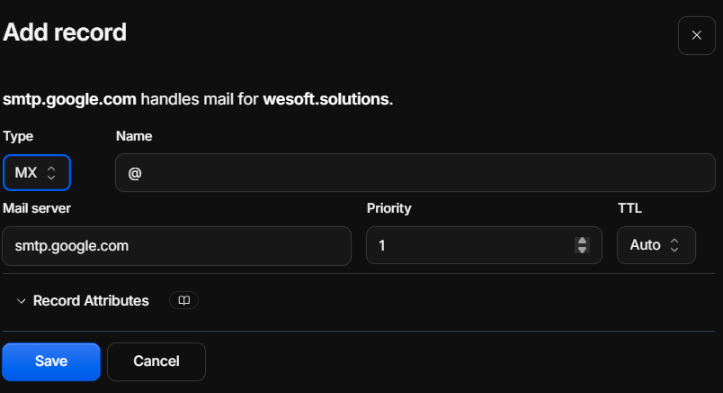
| Campo | Valor |
|---|---|
| Type | MX |
| Name | @ (raíz) |
| Mail server | smtp.google.com |
| Priority | 1 |
Google Workspace moderno usa un solo MX: smtp.google.com con prioridad 1 (antes eran cinco registros aspmx…; ya no hace falta). El resultado, con tu servicio de envío conviviendo en su propio subdominio:

Fíjate en la convivencia: el envío vive en send. (aquí, un proveedor tipo Amazon SES) y la recepción en la raíz apuntando a Google. Cada oficio, su registro. Al volver al asistente de Google y pulsar Activar, ya detecta el MX y enciende el buzón.
Caso real (2): crear tus alias en Google Workspace
Teoría aparte, así se crean los alias en la práctica. Los alias de un usuario se crean en la Consola de Administración (admin.google.com), no dentro de Gmail.
Parte A — Crear los alias (reciben en tu buzón):
- Entra a admin.google.com con tu cuenta de administrador.
- Directorio → Usuarios → clic en tu usuario.
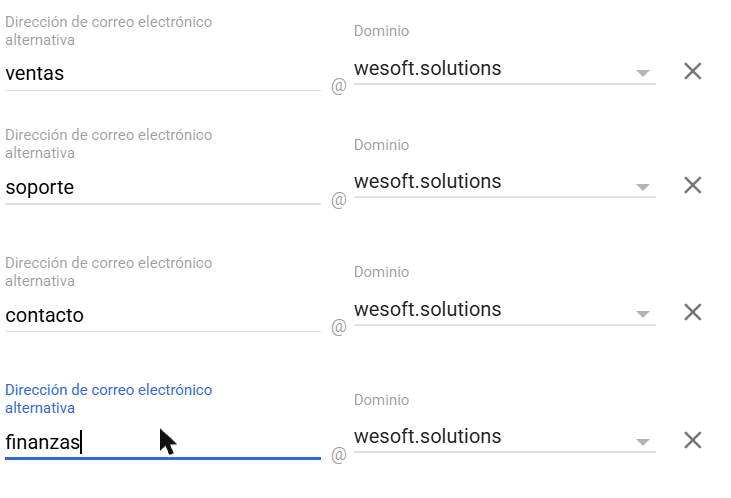
- En su ficha, “Añadir correos alternativos” (sección “Direcciones de correo electrónico alternativas (alias de correo electrónico)”). Puedes tener hasta 30 alias sin costo extra.
- Escribe cada local part y deja el dominio; se añade un campo nuevo por cada uno:
- Guardar. Quedan listados en la ficha del usuario (tardan unos minutos en activarse):
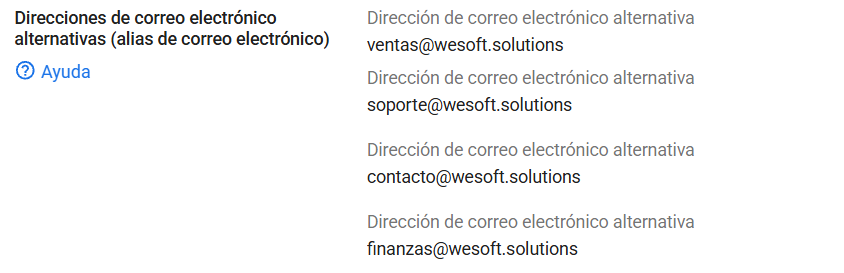
A partir de aquí, todo lo que llegue a ventas@, soporte@, contacto@ o finanzas@ cae en el mismo buzón — sin pagar una cuenta por cada uno.
Parte B — Poder responder desde cada alias (“Enviar como”):
Crear el alias te deja recibir; para responder desde esa dirección hay que activarlo en Gmail:
-
Automático: Google suele añadir los alias de tu cuenta a “Enviar como” solo, en un plazo de hasta 24 h. Puede que no tengas que hacer nada.
-
Manual (al instante): en Gmail → ⚙️ → Ver todos los ajustes → Cuentas e importación → “Enviar mensaje como” → “Añadir otra dirección”. En el cuadro, escribe el nombre con el que quieres aparecer y el alias, y deja marcada la casilla “Tratarlo como un alias”:
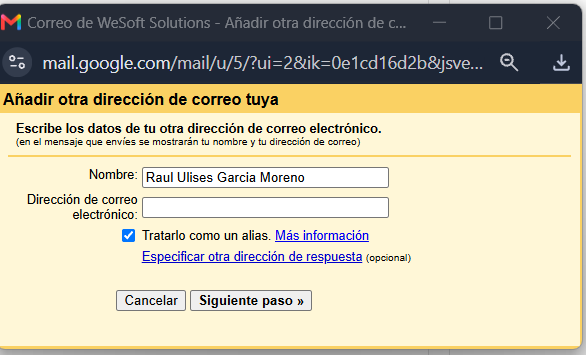
Pulsa “Siguiente paso”. Como es un alias de tu misma cuenta, se agrega sin correo de verificación. Repite para cada alias. Al terminar, en “Enviar como” verás tu dirección principal + todos los alias, listos para elegir al redactar:
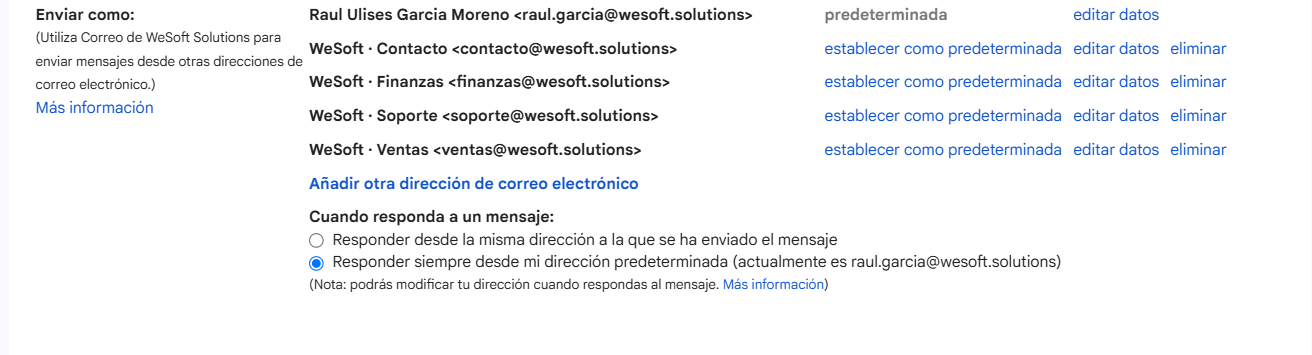
El toque final que casi nadie activa: justo debajo, en “Cuando responda a un mensaje”, elige “Responder desde la misma dirección a la que se ha enviado el mensaje”. Así, si alguien escribe a ventas@, tu respuesta sale automáticamente desde ventas@ — la conversación queda coherente sin que pienses en ello.
Recuerda la regla: recibir por alias (Parte A) y enviar como alias (Parte B) son dos ajustes distintos. Comprueba los dos.
Checklist final
- Buzón profesional creado con un solo asiento (plan de entrada).
- Contraseña en el gestor de contraseñas, no en el navegador.
- Al menos un alias dado de alta.
- “Enviar como” activado y probado para ese alias.
- Dominio verificado y SPF + DKIM + DMARC publicados.
- Prueba de ida y vuelta superada.
Con esto tu negocio pasa de “los correos salen” a “los correos salen, llegan, y respondo desde la dirección correcta” — que es la diferencia entre un proyecto y una empresa. Y deja la puerta lista para lo siguiente: que sea la IA quien gestione ese buzón por ti.