Para hacer contenido uso GPT Image 2 (por ChatGPT) y Nano Banana (por Gemini). Son excelentes, pero tienen cuota, y gastarla en borradores y en “dame 10 variantes para escoger” duele. Así que monté un tercer canal: imágenes en mi propia GPU, sin cuota, sin internet y sin marca de agua.
Uso Z-Image Turbo, el modelo de 6B parámetros de Alibaba (Tongyi-MAI). En mi RTX 5070 Ti de 16 GB saca una imagen de 1024×1024 en unos 7 segundos, y escribe texto en español con acentos dentro de la imagen.
Estas cuatro variantes salieron de un solo comando, en menos de 35 segundos:
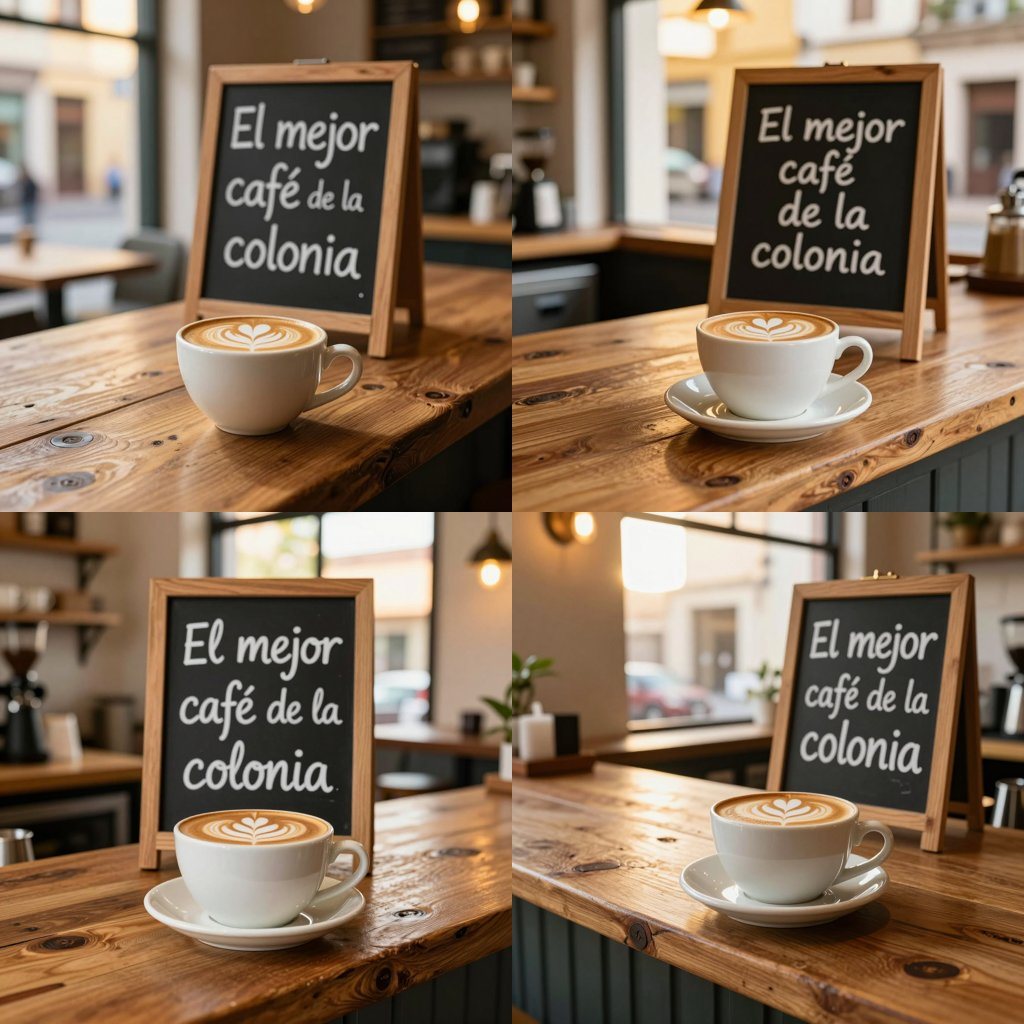
Las cuatro dicen “El mejor café de la colonia”, con acento y bien escrito. Hace un año eso era casi imposible en un modelo local.
TL;DR
- Z-Image Turbo cabe completo en 16 GB y genera en 8 pasos: ~7 s por imagen cuadrada y ~8 s en vertical 9:16.
- Licencia Apache 2.0: uso comercial sin restricción de país ni de ingresos.
- Escribe bien textos cortos en español (de 2 a 6 palabras) si los pones entre comillas en el prompt.
- Lo uso desde un script con presets por red social:
cuadrado,post(4:5),historia(9:16),youtube(16:9). - Comparte la instalación de ComfyUI con mi canal de video con voz (ver el post de MiniMax H3).
1. Por qué Z-Image Turbo
Revisé las comparativas de modelos de imagen que caben en 16 GB (octubre de 2026). Para contenido comercial, el filtro decisivo es la licencia, y varios de los más famosos no la pasan:
| Modelo | Velocidad en 16 GB | Licencia | Comentario |
|---|---|---|---|
| Z-Image Turbo | ~7–14 s | Apache 2.0 ✅ | Fotorrealista, buen texto: mi opción por defecto |
| FLUX.2 klein 4B | ~3 s | Apache 2.0 ✅ | El más rápido, ideal para iterar ideas |
| Qwen-Image 2.1 | ~17 s | ❌ no comercial | Muy bueno editando y con PNG transparentes |
| FLUX.1 / FLUX.2 dev | 36 s+ | ❌ no comercial (el modelo) | El catálogo de LoRAs más grande |
| Krea 2 Turbo | ~11 s | ⚠️ solo empresas chicas | Look editorial |
Z-Image Turbo es el punto medio: es rápido, se ve como foto, escribe texto y la licencia no me pone condiciones.
2. Instalación (tres archivos, ~20 GB)
Uso la misma ComfyUI 0.43 portable que monté para video (en C:\ComfyUI-H3, puerto 8189). Si partes de cero: bajas la portable de NVIDIA de los releases de ComfyUI en GitHub, la descomprimes y listo, ya trae PyTorch con CUDA 13.
Los modelos salen del repo Comfy-Org/z_image_turbo en Hugging Face (split_files/…):
| Archivo | Tamaño | Carpeta |
|---|---|---|
z_image_turbo_bf16.safetensors |
12.3 GB | models/diffusion_models/ |
qwen_3_4b.safetensors (codificador de texto) |
8.0 GB | models/text_encoders/ |
ae.safetensors (VAE) |
0.3 GB | models/vae/ |
B=https://huggingface.co/Comfy-Org/z_image_turbo/resolve/main/split_files
curl -L -C - -o models/diffusion_models/z_image_turbo_bf16.safetensors $B/diffusion_models/z_image_turbo_bf16.safetensors
curl -L -C - -o models/text_encoders/qwen_3_4b.safetensors            $B/text_encoders/qwen_3_4b.safetensors
curl -L -C - -o models/vae/ae.safetensors                             $B/vae/ae.safetensors
Con la versión bf16 (la de calidad completa) llegué a 15 GB de VRAM. Existen variantes int8 y nvfp4 por si tienes menos memoria.
3. La receta (igual a la plantilla oficial)
En la interfaz de ComfyUI está en Templates → Image → Z-Image Turbo. Los valores que importan:
UNETLoader (z_image_turbo_bf16) → ModelSamplingAuraFlow (shift 3)
CLIPLoader (qwen_3_4b, type "lumina2") → CLIPTextEncode (prompt)
                                       → ConditioningZeroOut (negativo vacío)
EmptySD3LatentImage (ancho × alto)
KSampler: 8 pasos · CFG 1 · res_multistep · simple
VAEDecode (ae) → SaveImage
Dos detalles que confunden al principio:
- CFG = 1 y negativo vacío. Es un modelo “turbo” (destilado): no usa negative prompt. Si subes el CFG se quema la imagen.
- 8 pasos y ya. Más pasos no mejoran la imagen; solo tardan más.
4. Mi script con formatos por red social
No abro la interfaz: mando la receta por la API de ComfyUI desde un script en Python con presets de tamaño. Todos son múltiplos de 16 y rondan el megapíxel que el modelo prefiere:
| Formato | Tamaño | Dónde se usa |
|---|---|---|
cuadrado |
1024×1024 | Feed de Instagram y Facebook, miniaturas |
post |
1024×1280 (4:5) | Post vertical: el que más pantalla ocupa en el feed |
historia |
864×1536 (9:16) | Reels, TikTok, Stories, Shorts |
youtube |
1536×864 (16:9) | Miniatura de YouTube, banners |
portada |
1328×1328 | Portada grande 1:1 |
python comfy_img.py --prompt prompt.txt --formato historia --cantidad 4 --nombre cafe --destino ./salida
--cantidad 4 saca cuatro variantes con semillas consecutivas, así que si una te gusta, la repites con --semilla. El script también mide el tiempo de cada imagen y la VRAM pico.
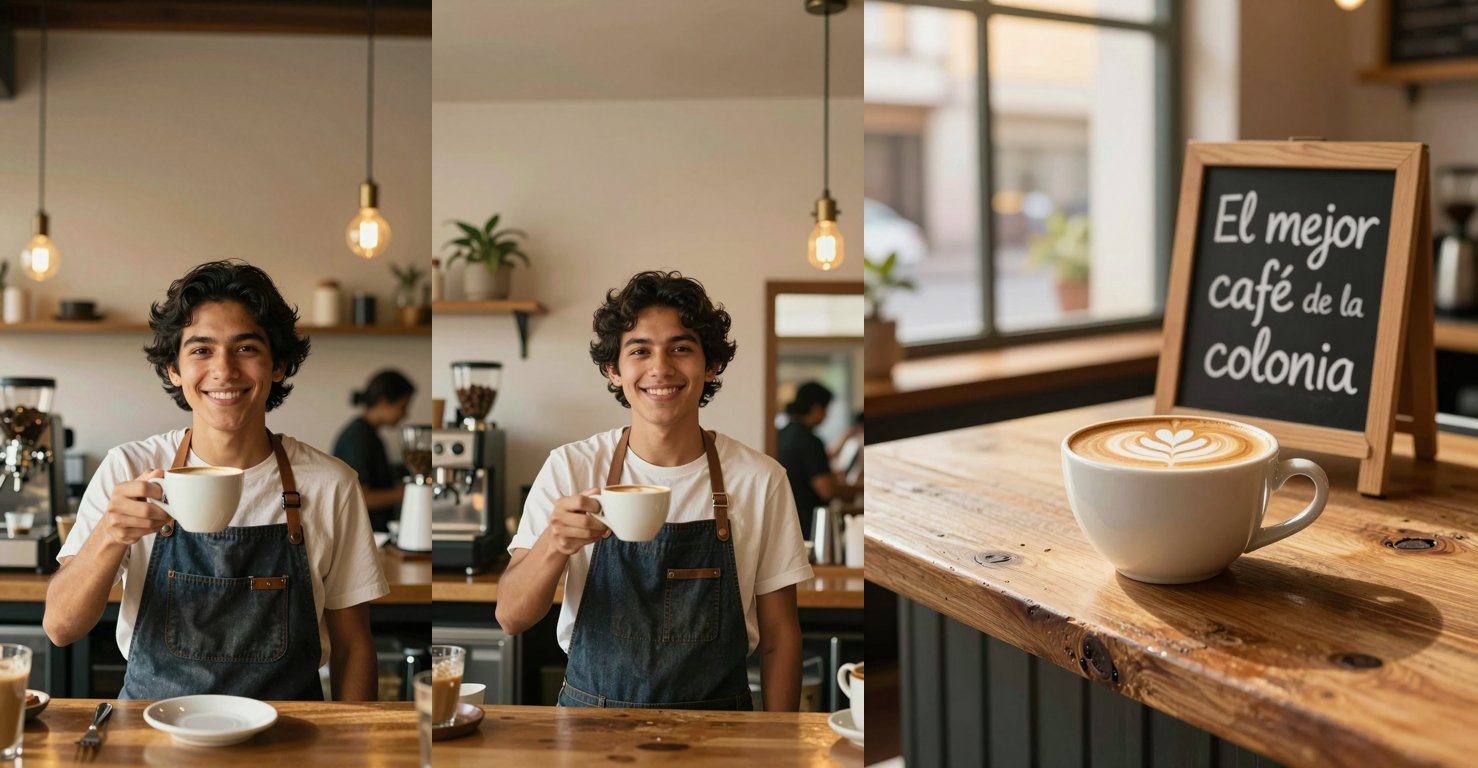
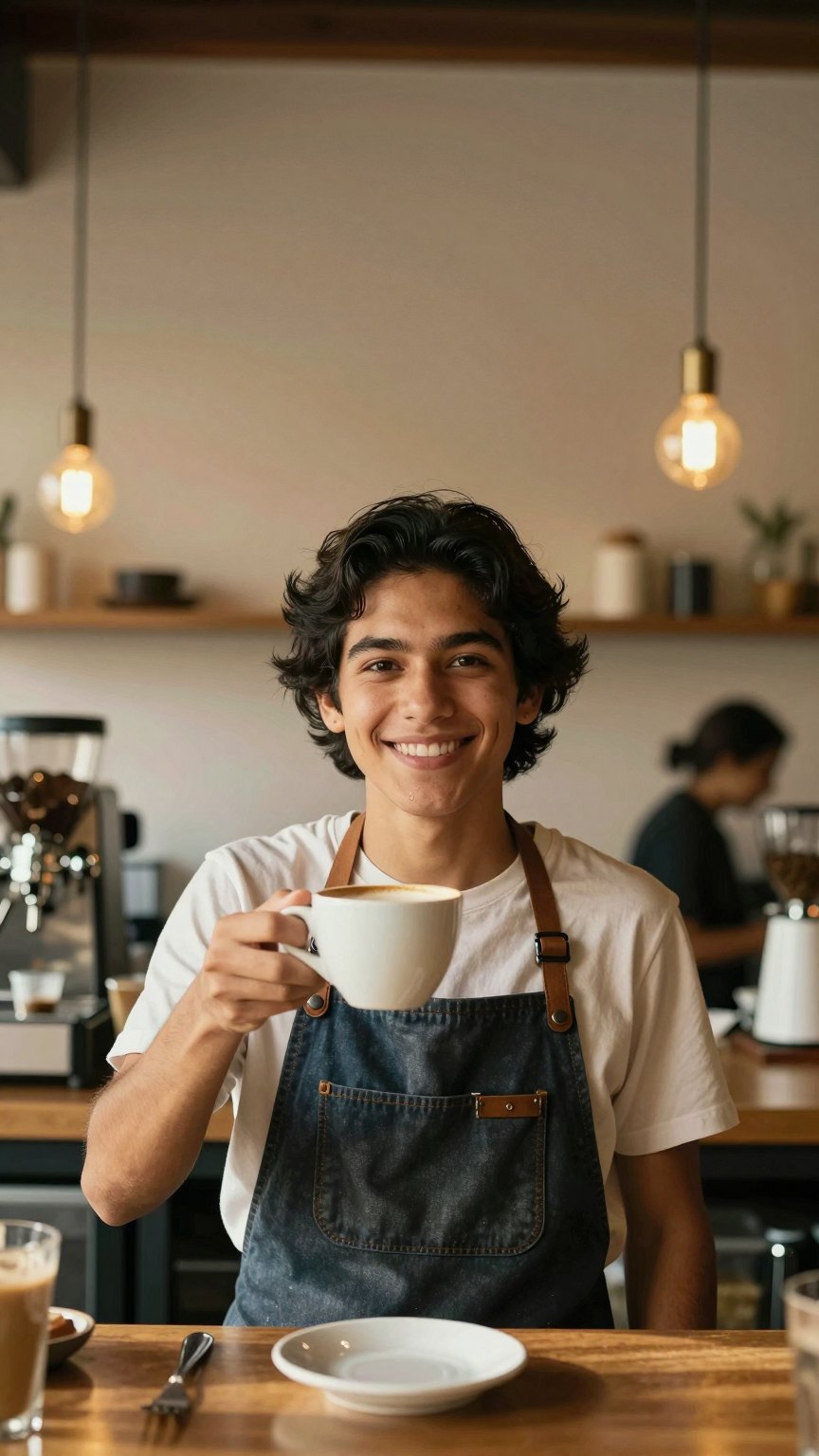
Así se ven los formatos historia (9:16) y post (4:5):
5. Cómo escribir el prompt para que el texto salga bien
El prompt va en inglés. El texto que quieres dentro de la imagen va entre comillas, exacto y con acentos:
Professional product photo for an Instagram post: a ceramic latte cup with heart latte art on a
rustic wooden counter in a cozy Mexico City coffee shop, golden hour window light, shallow depth
of field. Behind the cup, a small black chalkboard sign with white hand-lettered text that reads
exactly "El mejor café de la colonia". Warm tones, crisp details, commercial photography.
Lo que me funcionó:
- Textos cortos (2 a 6 palabras). Con frases largas empieza a inventar letras; para eso uso GPT Image 2.
- Di dónde va el texto: un pizarrón, un letrero, una etiqueta. Si no hay un soporte en la escena, lo pone flotando.
- Para historias, pide espacio vacío:
plenty of empty space at the top for text. El texto final lo pongo en el armado, no en la imagen.
6. Mediciones reales (RTX 5070 Ti 16 GB, 8 pasos)
| Formato | 1ª imagen (incluye carga) | Siguientes | VRAM pico |
|---|---|---|---|
| 1024×1024 | 13.6 s | ~7 s | 14.9 GB |
| 864×1536 (9:16) | 17.8 s | ~8 s | 15.2 GB |
| 1024×1280 (4:5) | 12.6 s | — | 15.1 GB |
- La primera imagen de cada tanda paga la carga del modelo. Por eso conviene pedir muchas variantes en una sola llamada.
- A diferencia del video, aquí la RAM no sufre: con Chrome y VS Code abiertos tuve ~10 GB libres todo el tiempo.
7. Cuándo uso cada herramienta
| Necesito… | Uso |
|---|---|
| Borradores, 10 variantes para escoger, posts del día a día | Z-Image Turbo local (costo 0) |
| Publicidad pulida, mucho texto, diseño tipo anuncio | GPT Image 2 (ChatGPT) |
| El mismo personaje en distintas poses y ángulos | Nano Banana (Gemini) |
| Que la foto se mueva y hable | Z-Image → MiniMax H3 en modo foto → video (post) |
La combinación que más me emociona es la última: genero el fotograma en local y lo animo con voz en local, todo en la misma GPU y sin gastar un peso.
Cierre
Con esto ya tengo los dos canales locales: imágenes en segundos y video con voz en un par de minutos. Los integré a mi agente como etiquetas: le escribo "@img-local hazme 4 posts de…" o "@h3 hazme un clip de…", y él arranca ComfyUI, genera, mide y lo apaga.
El siguiente paso es ordenar todo por red social y por proyecto, con atajos para no repetir instrucciones. Eso va en el próximo post.